EZ QR

Bester kostenloser Spotify-QR-Code-Generator

Erstellen Sie QR-Codes, um Ihre Lieblingssongs, Alben und Playlists auf Spotify sofort zu teilen.

Laden Sie Ihr Firmenlogo (PNG, JPG oder SVG) hoch, um es in die Mitte Ihres QR-Codes einzubetten. Stellen Sie sicher, dass Sie den QR-Code nach der Auswahl erneut generieren.

Support on GitHub
AWAITING INPUT
Scannen...
Projekt Unterstützen
100% Kostenlos
Kein Ablauf
Hochauflösende Vektoren

Vergleich: Warum EZ QR die beste Wahl ist

BesonderheitEZ QR Generator (Kostenlos)Bezahlte Dienste (Uitly / Pro)
Preis 100% kostenlos ($0) $9.99 - $35.00 / Monat
Konto / Registrierung Keine Anmeldung erforderlich Für Downloads erforderlich
Ablauf des QR-Codes Dauerhaft (Läuft nie ab) Läuft nach 14-tägiger Testphase ab
Hochauflösender SVG-Vektor Kostenlos enthalten Kostenpflichtiges Add-on / Paywall
Scan-Limits Unbegrenzte Scans Begrenzt (z. B. 100/Monat)
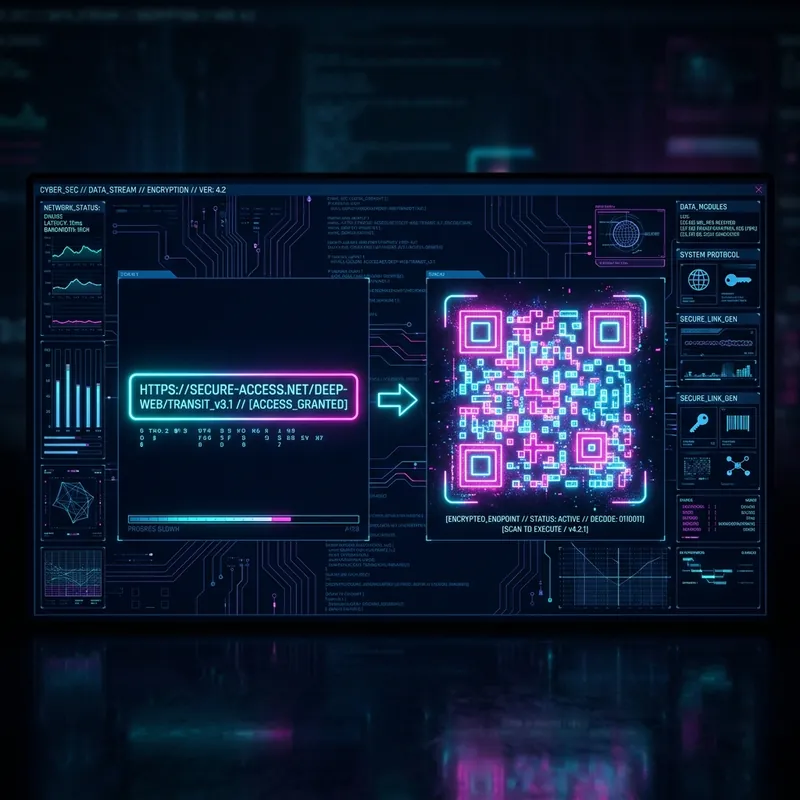
Cyberpunk interface showing a Bester kostenloser Spotify-QR-Code-Generator
Bester kostenloser Spotify-QR-Code-Generator

Was ist ein Bester kostenloser Spotify-QR-Code-Generator und wie funktioniert er?

Ein Bester kostenloser Spotify-QR-Code-Generator ist ein Online-Tool, mit dem Benutzer sofort Quick Response (QR)-Codes erstellen können. Er codiert Informationen in einen scanbaren Matrix-Barcode.

Pro Tip for Bester kostenloser Spotify-QR-Code-Generator: Erstellen Sie QR-Codes, um Ihre Lieblingssongs, Alben und Playlists auf Spotify sofort zu teilen.

Die wichtigsten Vorteile eines Bester kostenloser Spotify-QR-Code-Generators

  • Kostenlos: Erstellen Sie unbegrenzt QR-Codes ohne Abonnements oder versteckte Gebühren.
  • Sofortiger Zugriff: Codes sofort generieren – keine Anmeldung oder Software erforderlich.
  • Hohe Kompatibilität: Funktioniert mit allen Geräten und QR-Scan-Apps.

So erstellen Sie einen Bester kostenloser Spotify-QR-Code-Generator (Schritt-für-Schritt)

  1. Schritt 1: Details eingeben: Wählen Sie den QR-Code-Typ, geben Sie die Informationen sorgfältig ein und überprüfen Sie diese.
  2. Schritt 2: Design anpassen: Laden Sie Ihr Firmenlogo hoch und stellen Sie einen hohen Kontrast zwischen Code und Hintergrund sicher.
  3. Schritt 3: Format wählen und Herunterladen: Wählen Sie PNG für das Teilen oder SVG für den Druck. Testen Sie Ihren Code immer vor der Massenverteilung.

Best Practices für Druck und Scannen

  • Druckqualität: Verwenden Sie Vektorformate (SVG/EPS). Bei Rasterbildern stellen Sie 300 DPI sicher.
  • Oberfläche: Auf flachen, nicht reflektierenden Materialien drucken.
  • Platzierung: Positionieren Sie QR-Codes auf Augenhöhe (1,5–2 Meter).
  • Testen: Testen Sie den Code immer mit mindestens 3 verschiedenen Geräten.

Häufig gestellte Fragen

Wie erstelle ich einen QR-Code für eine Spotify-Playlist oder einen Song?
Öffnen Sie die Spotify-App, suchen Sie den Titel, das Album oder die Playlist, die Sie teilen möchten, tippen Sie auf „Teilen“ und wählen Sie „Link kopieren“. Fügen Sie diesen Link in unseren Generator ein, um Ihren benutzerdefinierten QR-Code zu erhalten.
Funktioniert dieser QR-Code auf allen Geräten?
Ja! Jeder, der den QR-Code mit einer normalen Smartphone-Kamera scannt, wird zur Spotify-App weitergeleitet, sofern diese installiert ist, oder andernfalls zum Spotify-Webplayer.
Laufen diese Spotify-QR-Codes ab?
Nein, unsere generierten QR-Codes sind statisch und dauerhaft. Sie funktionieren, solange die Inhalte auf Spotify verfügbar bleiben.
Kann ich mein Bandlogo zum Spotify-QR-Code hinzufügen?
Absolut! Nutzen Sie den Bereich „Branding“, um Ihr Band- oder Podcast-Logo hochzuladen, das direkt in der Mitte Ihres QR-Codes eingebettet wird.