Pourquoi les QR Codes Statiques Permanents n'expirent jamais
Il est essentiel de comprendre la différence entre les QR codes statiques et dynamiques lors de la création de codes pour des impressions à long terme, des emballages de produits ou du marketing numérique :
- QR Codes Dynamiques (Basés sur une redirection) : Ceux-ci stockent une courte URL intermédiaire qui redirige les scanners vers la page cible. Bien qu'ils permettent l'analyse des scans et la modification de la destination, ils dépendent d'un service d'hébergement tiers actif pour fonctionner. Si un abonnement expire ou si le service de redirection ferme, le QR code imprimé devient définitivement inutilisable.
- QR Codes Statiques (Encodage direct) : Ceux-ci intègrent votre URL de destination, votre configuration Wi-Fi, votre vCard ou votre adresse de paiement directement dans le motif de pixels physiques du code-barres.
EZ QR Generator fonctionne strictement avec des QR codes statiques permanents :
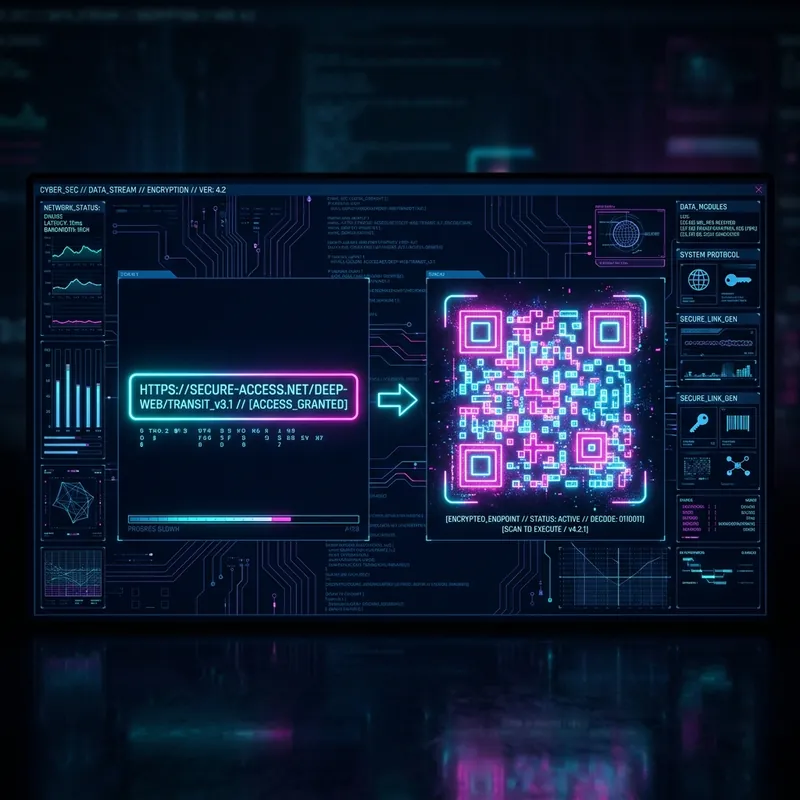
- Encodage direct des données : L'appareil photo de votre mobile lit la charge utile brute directement depuis la matrice du code, sans contacter de serveur de routage intermédiaire.
- Permanence garantie : Comme il n'y a pas de base de données externe ni de dépendance à un abonnement, votre code restera fonctionnel pour toujours, tant que votre lien de destination est actif.
- Pas de frais cachés ni de plafond de scans : Imprimez vos codes en toute confiance sur des menus, des cartes de visite, des marchandises et des panneaux d'affichage avec des scans illimités.
Exportations Vectorielles Prêtes pour l'Impression (SVG & PNG)
Qu'il s'agisse d'imprimer sur des cartes de visite, des menus de restaurants, des emballages de produits ou de grands panneaux d'affichage, les images matricielles (raster) deviennent souvent floues et causent des échecs de scan.
- Graphiques Vectoriels Évolutifs (SVG) : Exportez des tracés vectoriels sans perte qui peuvent être mis à l'échelle à l'infini pour n'importe quelle résolution d'impression sans pixellisation ni flou.
- PNG Haute Résolution (équivalent 300 DPI) : Une sortie raster nette avec un contraste élevé et des "zones de silence" (marges) configurables, optimisée pour la reconnaissance des caméras de mobiles standard.
- Correction d'Erreurs (ECC) : Prise en charge intégrée de la correction d'erreurs du niveau L au niveau H, garantissant que les codes restent lisibles même s'ils sont partiellement masqués par des logos, des autocollants ou par l'usure physique.
Zéro Suivi & Confidentialité Côté Client
À l'ère des analyses invasives et de la collecte de données par des tiers, les générateurs de QR standards enregistrent les adresses IP des utilisateurs, les données de localisation physique et les horodatages des scans.
- Rendu en Mémoire : Les codes visuels sont générés directement dans le navigateur ou en mémoire sur l'Edge Computing de Cloudflare — ils ne sont jamais sauvegardés dans des bases de données ni dans des journaux de suivi.
- Aucun Traceur : Nous n'ajoutons pas de paramètres de suivi marketing, de cookies ou de télémétrie à vos charges utiles.
- Sûr pour les Informations Sensibles : Les mots de passe Wi-Fi, les vCards de contact, les adresses de cryptomonnaie et les URL privées restent entièrement sous votre contrôle.
Intégration API & Agent IA (MCP)
EZ QR Generator est conçu pour le web orienté agents (agentic web), avec un support natif des workflows d'IA autonomes et de la génération programmatique :
- WebMCP Déclaratif & Impératif : Les agents de navigateur interactifs (comme Chrome WebMCP et les robots d'exploration autonomes) découvrent et exécutent les outils de génération de QR directement via des déclarations DOM standards (
toolname="generate_qr_code"). - Model Context Protocol (MCP) : Point de terminaison JSON-RPC natif à
POST /mcppour une intégration directe des outils avec Cursor, Claude Desktop et LangChain. - API REST d'Agent à Agent (A2A) : Points de terminaison standardisés
GET /a2a/generateetPOST /a2a/generateavec support du protocole de micropaiement x402 pour des transactions machine à machine sans friction.