Por qué los Códigos QR Estáticos Permanentes Nunca Caducan
Comprender la diferencia entre los códigos QR estáticos y dinámicos es esencial al crear códigos para impresión a largo plazo, embalaje de productos o marketing digital:
- Códigos QR Dinámicos (Basados en Redirección): Estos almacenan una URL intermediaria corta que redirige los escáneres a la página de destino. Aunque permiten analizar los escaneos y editar el destino, dependen de un servicio de alojamiento activo de terceros para funcionar. Si una suscripción expira o el servicio de redirección cierra, el código QR impreso se rompe permanentemente.
- Códigos QR Estáticos (Codificación Directa): Estos incrustan tu URL de destino, configuración de Wi-Fi, vCard o dirección de pago directamente en el patrón físico de píxeles del código de barras.
EZ QR Generator opera estrictamente con códigos QR estáticos permanentes:
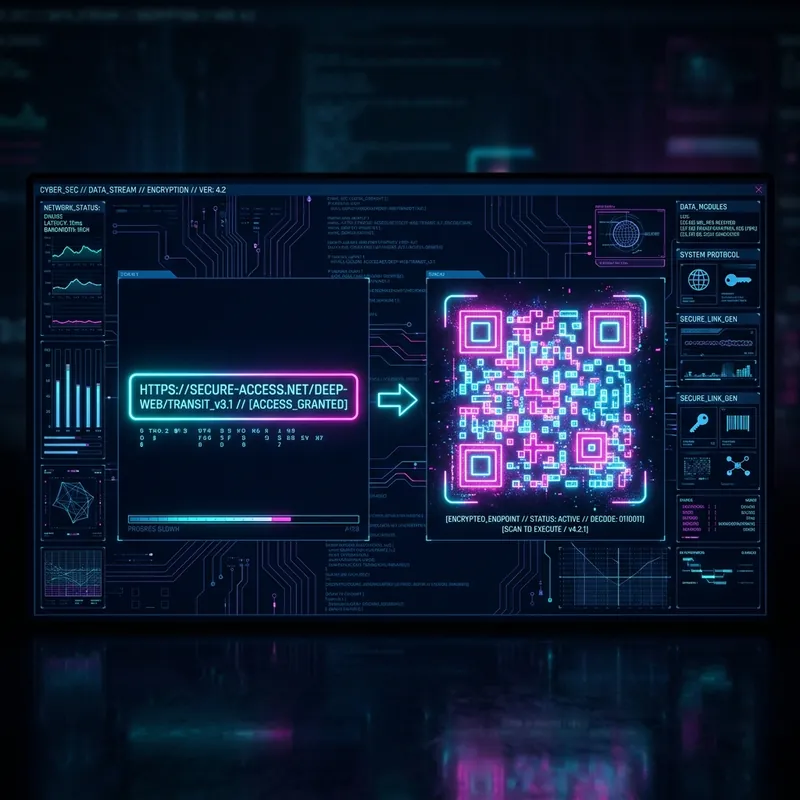
- Codificación Directa de Datos: Tu cámara móvil lee la carga útil sin procesar directamente de la matriz del código sin contactar con un servidor de enrutamiento intermediario.
- Permanencia Garantizada: Debido a que no hay dependencia de una base de datos externa o suscripción, tu código permanecerá funcional para siempre mientras tu enlace de destino esté activo.
- Sin Muros de Pago Ocultos ni Límites de Escaneo: Imprime tus códigos con confianza en menús, tarjetas de presentación, mercancías y señalizaciones con escaneos ilimitados.
Exportaciones Vectoriales Listas para Imprimir (SVG y PNG)
Ya sea imprimiendo en tarjetas de presentación, menús de restaurantes, embalajes de productos o vallas publicitarias de gran formato, las imágenes rasterizadas a menudo se desenfocan y causan fallos de escaneo.
- Gráficos Vectoriales Escalables (SVG): Exporta rutas vectoriales sin pérdida que se escalan infinitamente a cualquier resolución de impresión sin pixelación ni desenfoque.
- PNG de Alta Resolución (equivalente a 300 DPI): Salida rasterizada limpia con alto contraste y "zonas silenciosas" (márgenes) configurables optimizadas para el reconocimiento estándar de las cámaras móviles.
- Corrección de Errores (ECC): Soporte integrado para corrección de errores desde el Nivel L hasta el Nivel H, asegurando que los códigos sigan siendo escaneables incluso si están parcialmente obstruidos por logotipos, pegatinas o desgaste físico.
Cero Seguimiento y Privacidad del Lado del Cliente
En una era de analíticas invasivas y recopilación de datos por parte de terceros, los generadores de QR estándar registran direcciones IP de los usuarios, datos de ubicación física y marcas de tiempo de escaneo.
- Renderizado en Memoria: Los códigos visuales se generan directamente en el navegador o en memoria mediante computación perimetral (edge compute) de Cloudflare—nunca se guardan en bases de datos o registros de seguimiento.
- Sin Balizas de Seguimiento: No adjuntamos parámetros de seguimiento de marketing, cookies ni telemetría a tus cargas útiles.
- Seguro para Credenciales Sensibles: Contraseñas de Wi-Fi, vCards de contacto, direcciones de criptomonedas y URLs privadas permanecen completamente bajo tu control.
Integración con Agentes IA y API (MCP)
EZ QR Generator está construido para la web agentic, con soporte nativo para flujos de trabajo autónomos de IA y generación programática:
- WebMCP Declarativo e Imperativo: Los agentes interactivos del navegador (como Chrome WebMCP y rastreadores autónomos) descubren y ejecutan herramientas de generación de QR directamente a través de declaraciones DOM estándar (
toolname="generate_qr_code"). - Protocolo de Contexto de Modelo (MCP): Punto final JSON-RPC nativo en
POST /mcppara integración directa de herramientas con Cursor, Claude Desktop y LangChain. - API REST Agente a Agente (A2A): Puntos finales estandarizados
GET /a2a/generateyPOST /a2a/generatecon soporte para protocolo de micropagos x402 para transacciones entre máquinas sin fricción.