EZ QR

Kostenloser LinkedIn-QR-Code-Generator - Profil teilen

Support on GitHub

Erstellen Sie benutzerdefinierte QR-Codes, um Ihr LinkedIn-Profil sofort zu teilen, sich mit Fachleuten zu vernetzen oder Ihre Unternehmensseite zu bewerben.

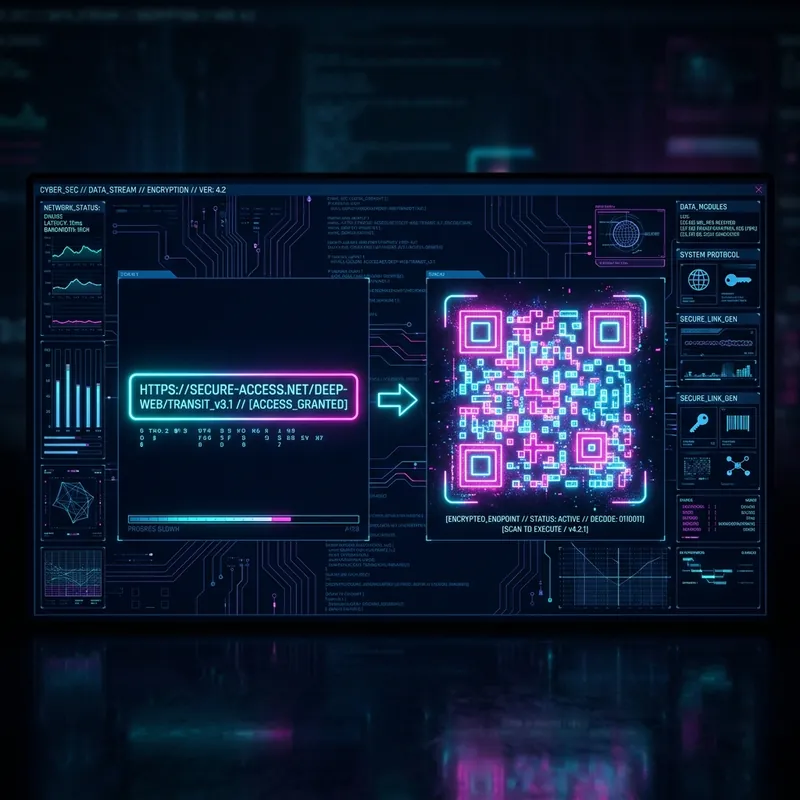
Cyberpunk interface showing a Kostenloser LinkedIn-QR-Code-Generator - Profil teilen
Kostenloser LinkedIn-QR-Code-Generator - Profil teilen

Was ist ein Kostenloser LinkedIn-QR-Code-Generator - Profil teilen und wie funktioniert er?

Ein Kostenloser LinkedIn-QR-Code-Generator - Profil teilen ist ein Online-Tool, mit dem Benutzer sofort Quick Response (QR)-Codes erstellen können. Er codiert Informationen in einen scanbaren Matrix-Barcode.

Expert Insight: Erstellen Sie benutzerdefinierte QR-Codes, um Ihr LinkedIn-Profil sofort zu teilen, sich mit Fachleuten zu vernetzen oder Ihre Unternehmensseite zu bewerben. Make your Kostenloser LinkedIn-QR-Code-Generator - Profil teilen stand out.

Die wichtigsten Vorteile eines Kostenloser LinkedIn-QR-Code-Generator - Profil teilens

  • Kostenlos: Erstellen Sie unbegrenzt QR-Codes ohne Abonnements oder versteckte Gebühren.
  • Sofortiger Zugriff: Codes sofort generieren – keine Anmeldung oder Software erforderlich.
  • Hohe Kompatibilität: Funktioniert mit allen Geräten und QR-Scan-Apps.

So erstellen Sie einen Kostenloser LinkedIn-QR-Code-Generator - Profil teilen (Schritt-für-Schritt)

  1. Schritt 1: Details eingeben: Wählen Sie den QR-Code-Typ, geben Sie die Informationen sorgfältig ein und überprüfen Sie diese.
  2. Schritt 2: Design anpassen: Laden Sie Ihr Firmenlogo hoch und stellen Sie einen hohen Kontrast zwischen Code und Hintergrund sicher.
  3. Schritt 3: Format wählen und Herunterladen: Wählen Sie PNG für das Teilen oder SVG für den Druck. Testen Sie Ihren Code immer vor der Massenverteilung.

Best Practices für Druck und Scannen

  • Druckqualität: Verwenden Sie Vektorformate (SVG/EPS). Bei Rasterbildern stellen Sie 300 DPI sicher.
  • Oberfläche: Auf flachen, nicht reflektierenden Materialien drucken.
  • Platzierung: Positionieren Sie QR-Codes auf Augenhöhe (1,5–2 Meter).
  • Testen: Testen Sie den Code immer mit mindestens 3 verschiedenen Geräten.

Häufig gestellte Fragen

Wie erstelle ich einen QR-Code für mein LinkedIn-Profil?
Navigieren Sie zu Ihrem LinkedIn-Profil oder Ihrer Unternehmensseite, kopieren Sie die URL aus der Adresszeile des Browsers und fügen Sie sie in unseren Generator ein, um Ihren benutzerdefinierten QR-Code zu erhalten.
Wird durch diesen QR-Code die LinkedIn-App geöffnet?
Ja! Wenn jemand den QR-Code mit seinem Smartphone scannt, wird automatisch die LinkedIn-App geöffnet, falls installiert, oder er wird auf die LinkedIn-Website weitergeleitet.
Laufen diese LinkedIn-QR-Codes ab?
Nein, die generierten QR-Codes sind statisch und dauerhaft. Sie funktionieren, solange Ihr LinkedIn-Profil aktiv bleibt und sich die URL nicht ändert.
Kann ich meinem LinkedIn-QR-Code ein Logo hinzufügen?
Absolut! Verwenden Sie den Bereich „Branding“, um Ihr Logo hochzuladen, das dann direkt in der Mitte Ihres QR-Codes eingebettet wird.