EZ QR

Лучший бесплатный генератор QR-кодов Spotify

Создавайте QR-коды, чтобы мгновенно делиться своими любимыми треками, альбомами и плейлистами в Spotify.

Загрузите логотип вашей компании (PNG, JPG или SVG), чтобы встроить его в центр QR-кода. Обязательно сгенерируйте QR-код снова после выбора.

Support on GitHub
AWAITING INPUT
Сканирование...
Поддержать проект
100% Бесплатно
Без срока действия
Векторы высокого разрешения

Сравнение: почему EZ QR — лучший выбор

ФункцияEZ QR Generator (Бесплатно)Платные сервисы (Uitly / Pro)
Цена 100% бесплатно ($0) $9.99 - $35.00 / мес
Регистрация / Аккаунт Не требуется Обязательна для скачивания
Срок действия QR-кода Вечный (Без срока действия) Сгорает после 14 дней триала
Векторный SVG высокого разрешения Доступен бесплатно Платная опция / Пэйвол
Лимиты на сканирование Безлимитные сканирования Ограничено (например, 100/мес)
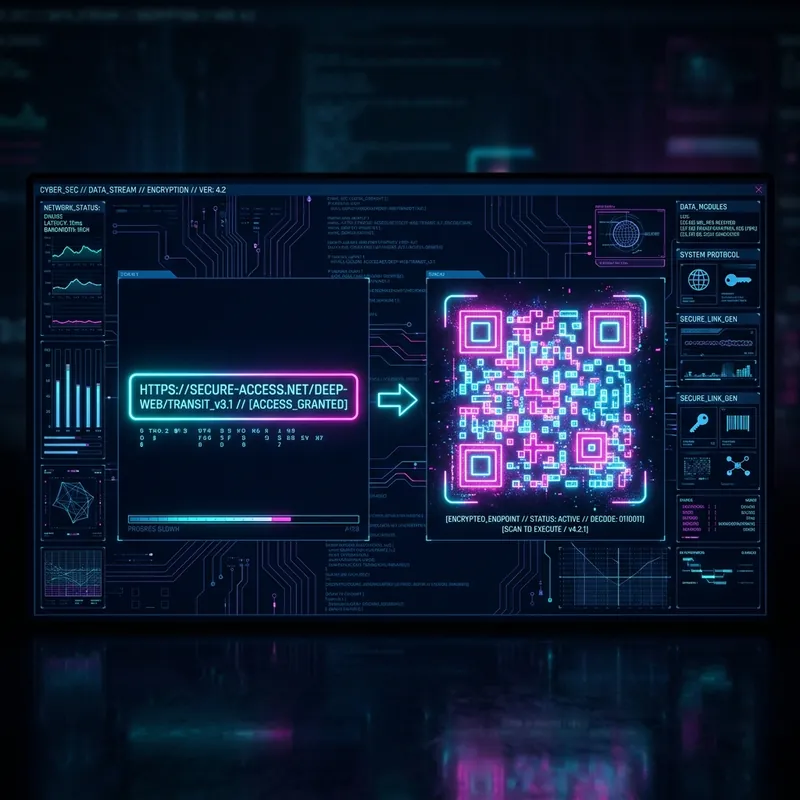
Cyberpunk interface showing a Лучший бесплатный генератор QR-кодов Spotify
Лучший бесплатный генератор QR-кодов Spotify

Что такое Лучший бесплатный генератор QR-кодов Spotify и как он работает?

Лучший бесплатный генератор QR-кодов Spotify — это онлайн-инструмент, который позволяет пользователям мгновенно создавать QR-коды. Он кодирует информацию в матричный штрих-код, который может быть прочитан любой камерой смартфона.

Pro Tip for Лучший бесплатный генератор QR-кодов Spotify: Создавайте QR-коды, чтобы мгновенно делиться своими любимыми треками, альбомами и плейлистами в Spotify.

Основные преимущества использования: Лучший бесплатный генератор QR-кодов Spotify

  • Бесплатно: Создавайте неограниченное количество QR-кодов без подписок или скрытых комиссий.
  • Мгновенный доступ: Создавайте коды сразу — регистрация не требуется.
  • Высокая совместимость: Работает на всех устройствах и в любых приложениях для сканирования QR-кодов.

Как создать Лучший бесплатный генератор QR-кодов Spotify (Пошагово)

  1. Шаг 1: Ввод данных: Выберите тип QR-кода, внимательно введите необходимую информацию и проверьте ее на точность. Ошибки сделают QR-код непригодным.
  2. Шаг 2: Настройка дизайна: Загрузите логотип своей компании и обеспечьте высокую контрастность между кодом и фоном для оптимального сканирования.
  3. Шаг 3: Выбор формата и загрузка: Выберите PNG для цифрового использования или SVG для высококачественной печати. Всегда тестируйте свой код перед массовым распространением.

Лучшие практики для печати и сканирования

  • Качество печати: Используйте векторные форматы (SVG/EPS) для изменения размера без потери качества.
  • Поверхность: Печатайте на плоских, неотражающих материалах. Избегайте изогнутых поверхностей.
  • Размещение: Размещайте QR-коды на уровне глаз (1,5–2 метра от земли) для удобного сканирования.
  • Тестирование: Всегда проверяйте напечатанный QR-код с помощью как минимум 3 разных устройств.

Часто задаваемые вопросы

Как создать QR-код для плейлиста или песни в Spotify?
Откройте приложение Spotify, найдите трек, плейлист или альбом, которым хотите поделиться, нажмите «Поделиться» и выберите «Копировать ссылку». Вставьте эту ссылку в наш генератор, чтобы получить свой собственный QR-код.
Будет ли этот QR-код работать на всех устройствах?
Да! Любой, кто отсканирует QR-код с помощью стандартной камеры смартфона, будет перенаправлен в приложение Spotify, если оно установлено, или в веб-плеер Spotify, если нет.
Срок действия этих QR-кодов Spotify истекает?
Нет, наши сгенерированные QR-коды являются статическими и постоянными. Они будут работать до тех пор, пока контент остается доступным в Spotify.
Могу ли я добавить логотип своей группы на QR-код Spotify?
Конечно! Используйте раздел «Брендинг», чтобы загрузить логотип вашей группы или подкаста, который будет встроен прямо в центр вашего QR-кода.