Hầu hết các nhà thiết kế đều coi mã QR như một thứ bổ sung thêm—chỉ là một PNG có độ phân giải thấp, thả vào góc của một bản bố cục ngay trước khi xuất file PDF cuối cùng. Nhưng mực in vật lý không hoạt động giống như pixel trên màn hình, và việc dựa vào các tệp raster có độ phân giải web cho in ấn vật lý là một công thức cho việc quét thất bại.
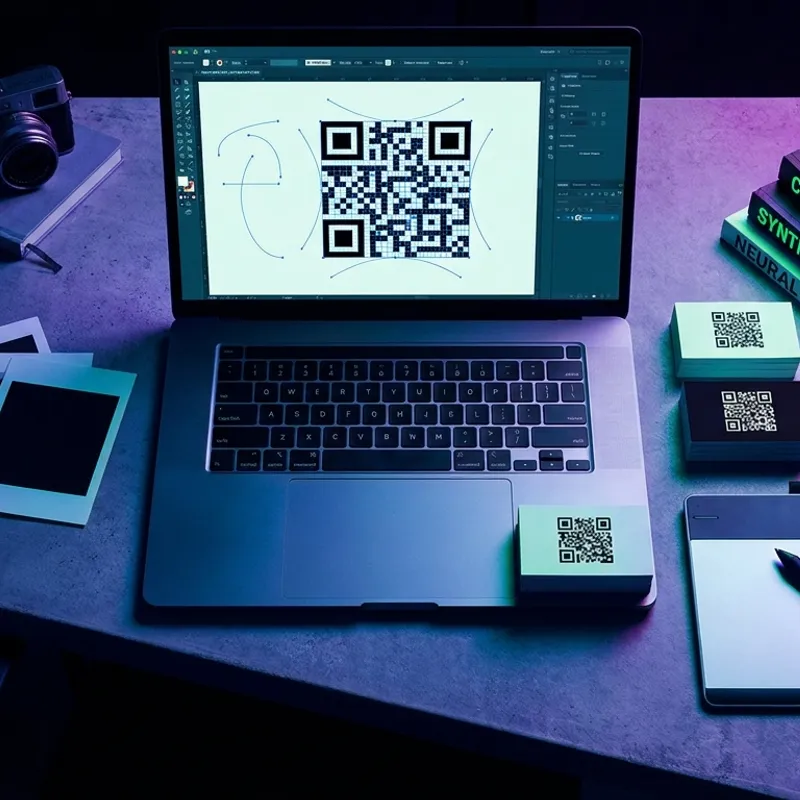
Nếu bạn đang chuẩn bị tệp cho máy in, quy trình đóng gói hoặc biểu ngữ quy mô lớn, bạn cần hiểu cách rasterization (quá trình raster hóa) và dot gain (độ nở mực) làm hỏng các lưới kỹ thuật số, và lý do tại sao các đường dẫn vector là bắt buộc.
Vật lý của các cạnh mờ: Raster hóa so với Độ tương phản
Khi bạn xuất mã QR tiêu chuẩn dưới dạng PNG hoặc JPEG, bạn đang làm việc với một lưới pixel cố định.
Nếu bạn thả một PNG 300×300 pixel vào Adobe Illustrator hoặc InDesign và thu phóng nó lên để vừa với một bản in vật lý, phần mềm thiết kế của bạn sử dụng phép nội suy để kéo giãn hình ảnh. Để lấp đầy không gian mới, phần mềm thêm các pixel màu xám mờ, khử răng cưa dọc theo viền của các khối đen.
Đối với máy ảnh điện thoại thông minh, mã QR không phải là một hình ảnh; nó là một lưới đọc nhị phân có độ tương phản cao. Cảm biến máy ảnh cần phân biệt bóng tối tuyệt đối với ánh sáng tuyệt đối. Nếu sự chuyển tiếp giữa các khối là một dải màu mờ của các pixel xám thay vì một cạnh sắc nét, cứng cáp, ngưỡng tương phản của máy quét sẽ thất bại và máy ảnh sẽ hết thời gian chờ.
Thực tế Trước in: Dot Gain và Lem mực
Giấy có tính xốp và mực in vật lý sẽ lan ra. Trong quá trình trước in, điều này được gọi là dot gain (độ nở mực) hoặc ink bleed (lem mực).
Nếu bạn đưa vào máy in một mã QR đã được raster hóa với các cạnh mờ, được nội suy:
- Các pixel xám mờ sẽ hấp thụ mực và tối lại, làm phóng to một cách giả tạo các khối màu đen.
- Mực ướt lan vào các khoảng trắng (vùng yên tĩnh), thu hẹp khoảng cách quan trọng.
Nếu các khoảng trắng đó bị thu hẹp dù chỉ một chút, ma trận dữ liệu sẽ trở nên không thể đọc được. Cách duy nhất để chống lại dot gain là cung cấp cho máy in các đường dẫn vector tuyệt đối, được xác định bằng toán học.
Giải pháp: Đồ họa Vector có thể Thu phóng (SVG)
Đồ họa vector không sử dụng pixel. Thay vào đó, chúng sử dụng các đường dẫn tọa độ toán học (đường thẳng, điểm neo và đường cong) để kết xuất các hình dạng.
Khi bạn thu phóng một tệp SVG, đường dẫn toán học sẽ tự tính toán lại. Cho dù được in trên một danh thiếp nhỏ hay trải dài trên một bảng quảng cáo khổng lồ, các cạnh vẫn sắc nét như dao cạo, với số lượng pixel xám hoặc khử răng cưa bằng không. Phần mềm RIP (Raster Image Processor - Bộ xử lý hình ảnh Raster) tại xưởng in diễn giải các đường dẫn vector như các công tắc bật/tắt tuyệt đối để đặt mực, ngăn chặn dot gain phá hỏng việc quét.
Danh sách kiểm tra trước khi in đối với mã QR có thể quét được
Để đảm bảo các bản in vật lý của bạn có thể quét một cách đáng tin cậy, hãy áp dụng các quy tắc trước khi in này:
- Tạo đường dẫn SVG thực sự: Không sử dụng bộ chuyển đổi bọc một PNG raster bên trong tệp SVG. Sử dụng trình tạo cho ra các đường dẫn gốc, thuần túy. Bạn có thể tạo các tệp SVG vector sạch miễn phí bằng cách sử dụng EZ QR Generator.
- Rút gọn URL của bạn: URL càng dài, lưới ma trận của mã QR càng trở nên dày đặc. Lưới dày đặc có nghĩa là các khối vật lý nhỏ hơn, dễ bị lem mực hơn nhiều. Giữ cho liên kết đích càng ngắn càng tốt để duy trì kiểu lưới rộng, an toàn.
- Duy trì Vùng yên tĩnh: Mã QR yêu cầu một đường viền khoảng trắng liền mạch xung quanh rìa ngoài của nó (tương đương với khoảng bốn khối). Không đặt văn bản, đường viền hoặc nền gần lề này, nếu không máy ảnh điện thoại sẽ không thể phân lập mã.
- Giữ độ tương phản cao: Tiền cảnh tối trên nền sáng là tiêu chuẩn. Mã QR sáng trên nền tối (in ngược) thường thất bại trong điều kiện ánh sáng yếu vì máy ảnh điện thoại khó lấy nét vào các ma trận đảo ngược.